






Kā integrēt ar sistēmu 1C no OneTec
Savieno CostPocket ar 1C no FastSoft grāmatvedības sistēmu ērtai dokumentu pārvaldībai. Digitalizē dokumentus, izveido pārskatus, un pārsūti tos uz 1C programmu.
Sagatavošanās soļi
Pirms uzsākat CostPocket ar 1C savienošanas procesu, pārliecinies, ka esi izveidojis CostPocket lietotāja kontu un uzņēmuma kontu. Skatiet pamācību zemāk:
*Ja Tev jau ir izveidots uzņēmuma CostPocket konts - dodies uz nākošo sadaļu.
1C uzstādīšana savienošanai ar CostPocket
Pirms pirmās lietošanas jāuzstāda pieslēgums CostPocket un noklusējuma parametri.
1. 1C programmā, atver apstrādi “Ielāde no CostPocket”.
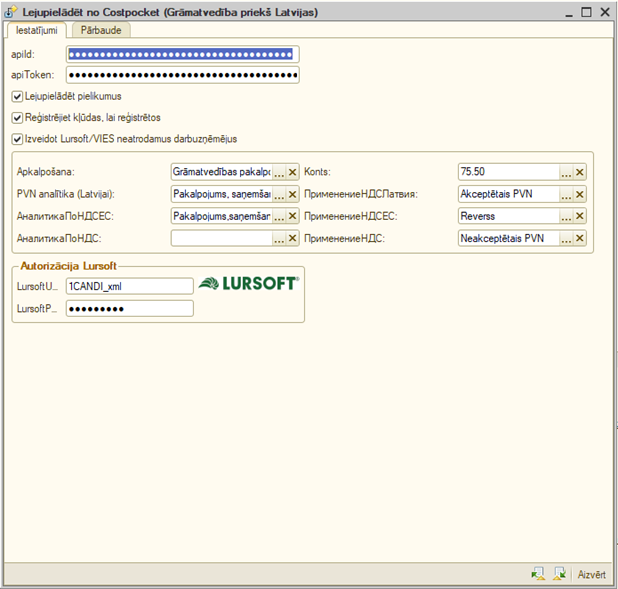
2. Formā atver sadaļu “Iestatījumi” (redzama ekrānšāviņā zemāk).
Aizpildi laukus:
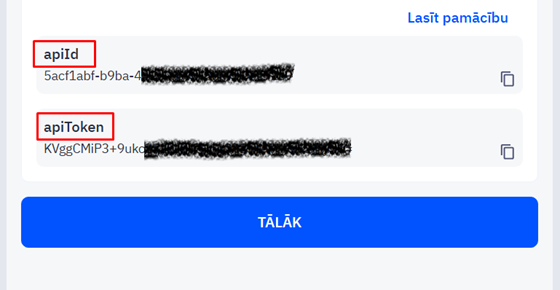
- API ID – uzņēmuma identifikators CostPocket sistēmā;
- API Token – slepenā atslēga piekļuvei CostPocket datiem.

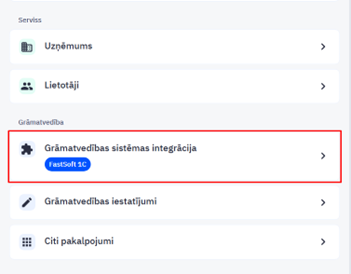
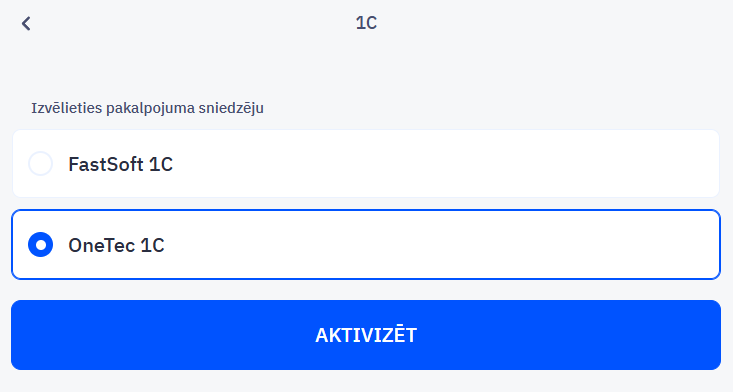
Attiecīgie lauku dati ir atrodami CostPocket iestatījumos > Grāmatvedības sistēmas integrācijas > OneTec 1C > Aktivizēt. Skatīt zemāk:
2.2. Papildu darbību iestatījumi
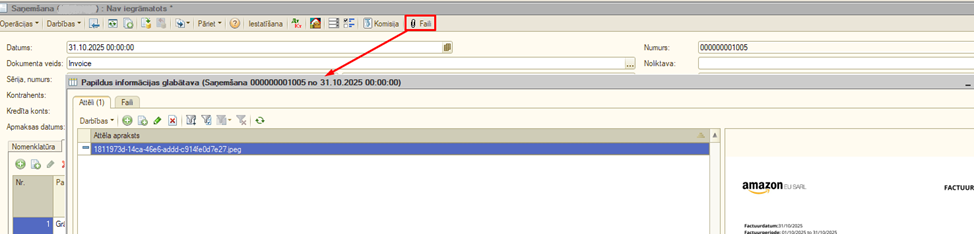
Lejupielādē pielikumus
- Lejupielādēt pielikumus. Ja atzīmēts, sistēma kopā ar dokumentu datiem ielādē arī pievienotos failus (čeku/rēķinu attēlus, JPG, PDF u.c.) un piesaista tos 1C dokumentiem. Ja nav atzīmēts, tiek ielādēti tikai dati bez failiem.
Reģistrēt kļūdas
- Reģistrēt kļūdas - Ja atzīmēts, visas problēmsituācijas, piemēram, nevar pieslēgties CostPocket, neatrod kontu, neatbilst PVN dati, tās tiek ierakstītas žurnālā. Tas palīdz vēlāk saprast, kāpēc konkrēts dokuments nav ielādējies vai nav izveidojies.
Izveidot Lursoft/VIES neatrodamos uzņēmumus
- Vispirms meklē 1C kontrahentu datu bāzē
- Ja kontrahents ar šo reģ. numuru / PVN numuru jau ir 1C, tas tiek izmantots.
- Ja neatrod, pāriet pie nākamā soļa.
- Meklē Lursoft un VIES (ES PVN reģistrā)
- Pēc reģistrācijas numura / PVN numura meklē:
- Ja atrod atbilstību, no turienes tiek paņemti dati (nosaukums, reģ. numurs, PVN nr., adrese u.c.) un uz to pamata 1C tiek reģistrēts jauns kontrahents.
- Ja neatrod arī Lursoft/VIES, veido pēc CostPocket datiem
- Ja uzņēmums nav atrodams ne 1C, ne Lursoft, ne VIES, tiek izveidots jauns kontrahents 1C, izmantojot datus, kas atnākuši no CostPocket(nosaukums, reģ. numurs, PVN nr., valsts, ja pieejams u.c.).
2.3. Noklusējuma iestatījumi
1) Noklusējuma pakalpojums / prece
- Apkalpošana: Nomenklatūra (prece/pakalpojums).
2) Noklusējuma konts
- Konts: Galvenais (biežāk izmantotais) izdevumu konts, kuru dokumentu apstrādes laikā pēc nepieciešamības ir iespējams mainīt.
3) Noklusējuma PVN uzstādījumi
- PVN Veids: Ir iespēja definēt trīs sākotnējās PVN piemērošanas vietas Latvija, ES un citi (dokumentu apstrādes laikā ir iespējams mainīt).
- PVN tips: Akceptētais PVN, Reverss, Neakceptētais PVN u.c)
2.4. Lursoft dati (ja izmanto)
Ja Tavs uzņēmums izmanto Lursoft integrāciju:
- Lursoft lietotājs un parole – ja tie ir aizpildīti, sistēma var vieglāk atrast vai izveidot piegādātājus pēc reģistrācijas numura.
Ja Lursoft netiek izmantots, laukus atstāj tukšus.
2.5. Iestatījumu saglabāšana
Pēc visu lauku aizpildes:
- Nospied standarta 1C pogu “Saglabāt”.
- Aizver un vēlreiz atver apstrādi, lai pārliecinātos, ka iestatījumi ir saglabāti.
3. Darba ekrāns dokumentu ielādei
Savienojums ir iestatīts, tagad var strādāt ar dokumentiem. Galvenais ekrāns redzams otrajā ekrānšāviņā - tas sastāv no filtru zonas un divām tabulām.
3.1. Filtri augšpusē
Tipiski lauki:
- Dokumentu tips
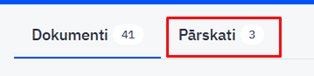
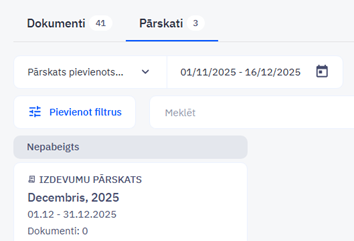
Pārskati – izmantojot šo dokumentu tipu no CostPocket tie ielādēti “Izdevumu pārskati” (Avansu atskaites)
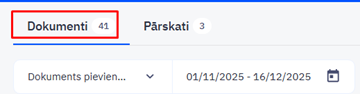
Dokumenti - izmantojot šo dokumentu tipu no CostPocket tie ielādēti “Dokumenti” (rēķini, kredītrēķini, pavadzīmes)
Jā šajā sadaļā tiks ievietoti pirkumu čeki, tad katram čekam tiks izveidota atsevišķa “Avansu norēķinu atskaite”
- Dokumenta statuss – piemēram: - received – jau saņemti un apstrādāti dokumenti (atkārtoti ielādē visus dokumentus); - !received – ja nepieciešams atlasīt tikai jaunus vai neapstrādātus dokumentus.
3.2. Galvenā dokumentu tabula (augšā)

- N.p.k.
- atzīme, vai dokumentu importēt 1C;
- dokumenta ID CostPocket sistēmā;
- Ref. – dokuments 1C (links),dubultklikšķis uz saites kolonnas atver atbilstošo 1C dokumentu.
- dokumenta izveides datums;
- dokumenta datums
- dokumenta tips (saņemšana, avansa atskaite);
- dokumenta veids (Invoice, Kredītrēķins, EKA čeks)
- organizācija;
- piegādātājs/kontrahents;
- valūta;
- summa bez PVN,
- PVN summa,
- summa ar PVN;
- dokumenta apmaksas datums
- fiz. persona – no reģistra (Avansu norēķinu persona) tikai avansa rēķiniem
- komentārs
3.3. Detalizācijas tabula (apakšā)

Apakšā redzama detalizācija izvēlētajam dokumentam:
- izmaksu sadalījums pa kontiem;
- dažādi apakškonti (projekts, struktūrvienība, darbinieks u.c., atkarībā no jūsu uzskaites);
- PVN analītika;
- komentāri vai citi papildu dati.
Kad augšējā tabulā pārslēdzat dokumentu, apakšējā tabula automātiski parāda tikai šī dokumenta rindas.
4. Darba gaita soli pa solim
4.1. Dokumentu ielāde no CostPocket
- Atver apstrādi “Ielāde no CostPocket”
- Aizpildi filtrus
- Nospiediet pogu “Saņemt”
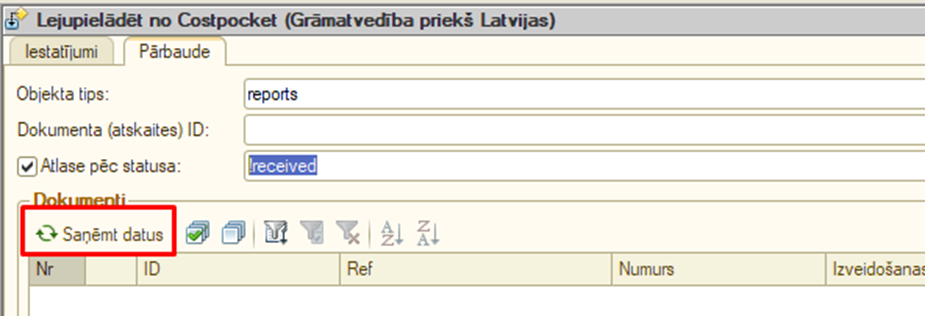
4. Ja tabulā jau bija veci dati, sistēma
pajautās, vai tos dzēst:
- izvēlieties “Jā”, ja vēlaties strādāt tikai ar jaunajiem dokumentiem;
- izvēlieties “Nē”, ja vecos datus vēlaties atstāt (parasti to dara reti).
Pēc brīža augšējā tabulā būs redzami dokumenti, kas atbilst filtriem.
4.2. Rindu pārskatīšana un labošana
- Izvēlies konkrētu dokumentu augšējā tabulā
- Apakšējā tabulā pārskatiet: - kāds konts piešķirts; - vai subkonti ir aizpildīti korekti; - vai PVN informācija ir pareiza.
- Ja nepieciešams: - nomaini kontu - aizpildi trūkstošos subkontus (projekts, nodaļa, darbinieks); - precizē PVN tipu vai PVN likmi, ja tas neatbilst dokumentam.
Šie labojumi ietekmēs to, kā tiks uzgrāmatots attiecīgais dokuments 1C.
4.3. Dokumentu izvēle importam
Katram dokumentam ir atzīme, kas nosaka, vai tas tiks pārnests uz 1C:
- lai atzīmētu visus dokumentus, izmanto speciālu pogu “Atzīmēt visus”;
- lai noņemtu atzīmes visiem dokumentiem, izmanto otru pogu (“Noņemt atzīmes”);
- atsevišķām rindām atzīmi var likt vai noņemt manuāli tieši kolonnā.
Tiks importēti tikai tie dokumenti, kuriem atzīme ir ieslēgta.
4.4. 1C dokumentu izveide
- Pārliecinies, ka: - atzīmēti ir tikai tie dokumenti, kuriem vēlies izveidot 1C dokumentus; - konti, subkonti un PVN iestatījumi ir pārbaudīti.
- Nospied pogu “Izveidot dokumentus”.

3. Ja daļai dokumentu jau ir izveidoti 1C dokumenti, sistēma brīdinās, ka tie tiks pārrakstīti:
- izvēlieties “Jā”, ja vēlaties šos dokumentus atjaunot (piemēram, CostPocket pusē bija izmaiņas);
- izvēlieties “Nē”, ja esošos dokumentus labāk neaiztikt – šos dokumentus tad labāk atzīmēt (noņemt ķeksīti).
4. Pēc veiksmīgas apstrādes:
- katram dokumentam parādās saite uz izveidoto 1C dokumentu;
- paziņojumu logā apakšā redzēsiet informāciju, cik dokumenti izveidoti un vai bija kļūdas.
Ieteikumi darbam ar dokumentiem CostPocket un 1C integrācijā
Lai integrācija starp CostPocket un 1C strādātu stabilāk un ērtāk:
- Čekus ieteicams apkopot mēnešu pārskatos;
- Labojumus dokumentiem labāk veikt CostPocket portālā, nevis 1C.